金属质感LOGO样机效果图与PSD素材资源指南

在品牌设计与视觉呈现中,金属质感的LOGO往往能传达出坚固、高端、现代或奢华的品牌形象。为了高效地展示设计概念,设计师们经常借助高质量的样机效果图与可编辑的PSD素材。本文将为您梳理如何获取和利用金属面LOGO样机效果图及PSD素材,并介绍一些其他相关资源与技巧。
一、 金属LOGO样机效果图的核心价值
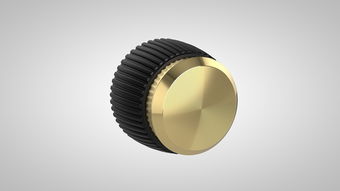
样机效果图是一种将平面设计(如LOGO)置入预设的、具有真实感的三维环境或材质表面的模板。对于金属质感LOGO而言,一个优秀的样机能够完美模拟出不锈钢、拉丝铝、黄铜、镀铬等不同金属的反射、光泽、纹理乃至磨损痕迹,使设计稿瞬间变得生动可信。它主要用于:
- 向客户提案,提供直观的视觉预览。
- 用于作品集展示,提升专业度。
- 用于市场营销材料,如网站、宣传册。
二、 如何寻找与下载优质PSD素材
- 专业设计资源网站:
- Freepik:提供大量免费的金属质感样机PSD,资源丰富,需注意授权条款。
- GraphicRiver:拥有海量高质量的付费样机,质量通常有保障,风格多样。
- Pixeden:提供优质免费的网页和平面设计资源,包括金属样机。
- Behance 或 Dribbble:许多设计师会分享免费或付费的个人作品,搜索“Metal Mockup”或“金属样机”可发现独特资源。
- 下载注意事项:
- 文件格式:确保下载的是分层的PSD文件,以便自由替换智能对象中的LOGO。
- 分辨率:根据用途选择合适分辨率(如用于印刷需300dpi以上,网络展示72dpi即可)。
- 授权许可:仔细阅读个人或商业使用许可,避免侵权。
三、 “其他”相关资源与创意延伸
除了标准的金属平面或标牌样机,探索“其他”类型的资源能让展示更具创意:
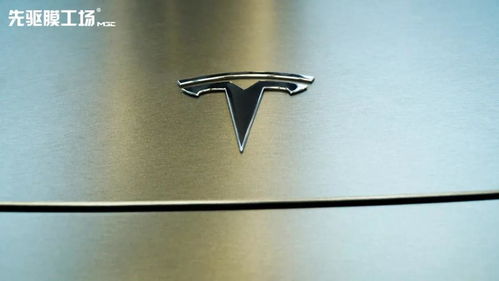
- 应用场景扩展:寻找金属LOGO在名片、产品机身、建筑铭牌、车辆涂装、电子产品等特殊载体上的样机。
- 材质混合:寻找金属与木材、皮革、玻璃、光效结合的样机,创造更丰富的视觉层次。
- 动态效果:可进一步寻找After Effects模板,制作金属LOGO的旋转、光影流动等动态展示视频。
四、 在Photoshop中使用PSD样机的简易步骤
- 打开下载的PSD文件,在图层面板中找到名为“替换”、“Your Logo”或带有智能对象图标的图层。
- 双击该图层缩略图,会自动打开一个新文件。
- 在此新文件中置入或绘制您的金属质感LOGO,调整大小位置,保存并关闭。
- 返回原样机PSD,您的LOGO已自动更新,样机的光影、纹理将完美融合到您的设计中。
- 可根据需要微调样机本身的色彩、对比度或质感强度。
五、 自制金属质感与样机技巧
如果找不到完全合意的素材,掌握基础的自制技巧也很有用:
- 在PS中创建金属纹理:使用渐变叠加(银灰色系)、添加杂色、应用“金属”类图层样式或滤镜库中的“铬黄渐变”可以模拟基础金属感。
- 利用3D软件:对于更复杂的立体模型,学习Blender等3D软件的基础操作,可以创建完全定制化的金属LOGO样机。
充分利用现有的金属面LOGO样机PSD素材,能极大提升设计演示的效率与质感。保持对“其他”创新展示形式的关注,并适当学习自制技巧,将使您在品牌视觉呈现上更具竞争力和灵活性。建议建立个人的素材库,并始终尊重原创作者的知识产权。
如若转载,请注明出处:http://www.qhanoo.com/product/90.html
更新时间:2026-09-21 00:21:34